Lumière Butterfly, Bokeh Extrême et Mon Propre Visage
Je voulais un portrait macro de haute couture — tout en bokeh, sans distractions. Voici exactement ce que j'ai choisi dans Studio et ce que cela m'a coûté.
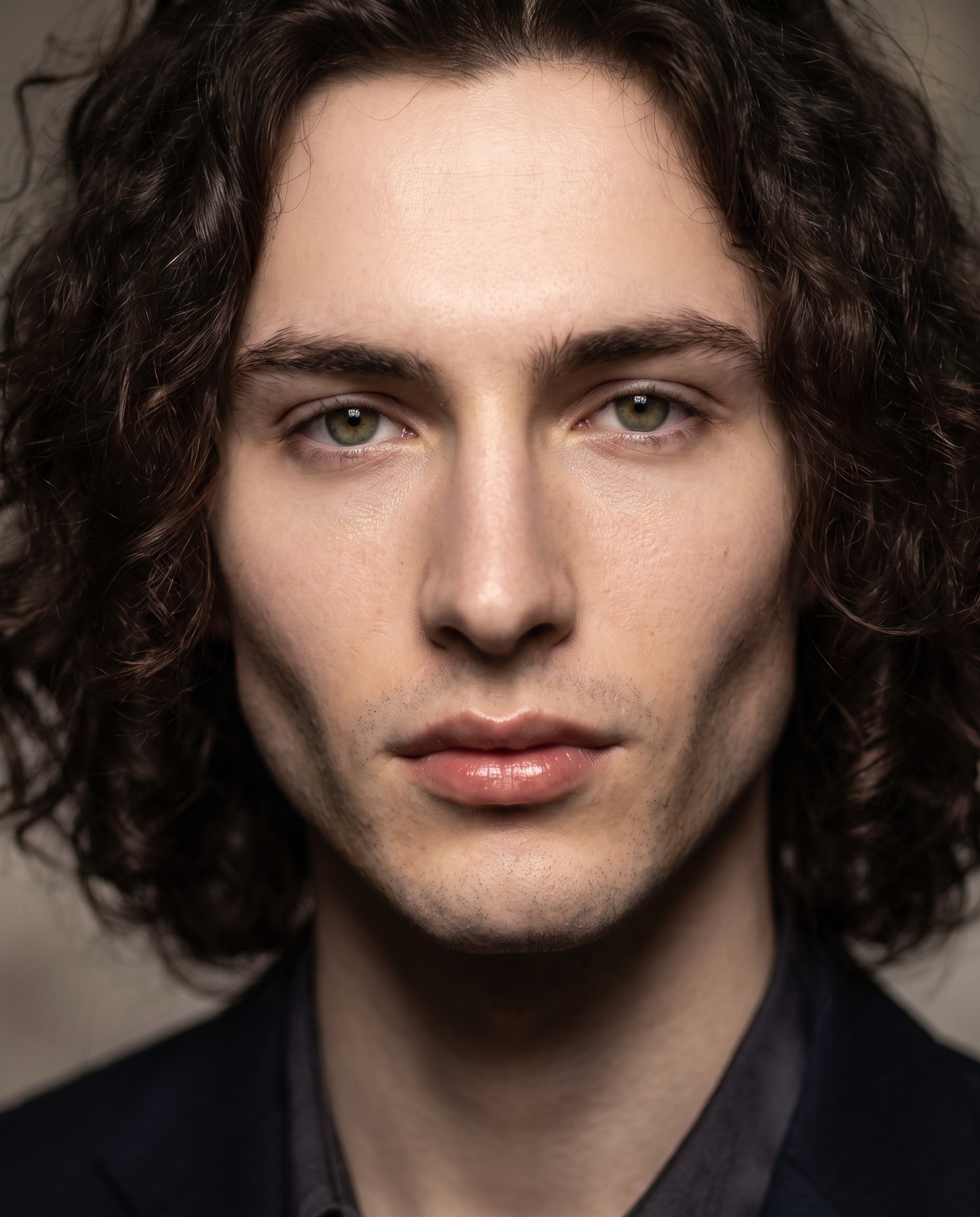
Je voulais créer une image aujourd'hui. Pas une scène, pas une histoire — juste un visage. Le mien, de près, éclairé comme une couverture d'édition, avec un arrière-plan réduit à rien d'autre qu'une crème floue.
L'idée précise : éclairage Butterfly, bokeh extrême, yeux verts suffisamment nets pour être lisibles. Tout le reste est secondaire.
Comment fonctionne réellement Studio
Avant de passer en revue mes choix — si vous n'avez jamais ouvert Studio, voici la version courte de son fonctionnement.
Vous n'écrivez pas de prompt. Vous choisissez dans des menus : Camera Lab pour votre équipement et éclairage, Pose Library pour la position du corps, Camera Angle pour l'angle de l'objectif, Background pour ce qui est derrière vous, Makeup, Fashion, Location. Chaque section est son propre ensemble de choix nommés. Studio lit chaque choix que vous avez fait et compose un prompt assemblé pour vous. Le "quoi photographier" vient de la façon dont vous décrivez le sujet ; le "comment c'est photographié" vient de Camera Lab. Vous pouvez éditer le prompt assemblé avant de générer — mais la plupart des utilisateurs n'ont jamais besoin de le toucher.
Ce que j'ai choisi dans Studio
L'éclairage Butterfly était le seul choix auquel j'avais vraiment besoin de m'engager avant tout le reste.
Le catalogue le décrit comme : lumière clé au-dessus, ombres sur les joues, résultat — glamour, beauté symétrique. C'est exact et cela le sous-estime un peu. Ce que fait réellement Butterfly, c'est sculpter le visage par le haut. La source de lumière se trouve directement au-dessus du sujet, inclinée vers le bas, ce qui crée une petite ombre sous le nez (la forme "papillon" qui donne son nom à la configuration) et met en relief les pommettes. Sur un visage avec une mâchoire angulaire et des pommettes hautes — le mien — cela touche précisément la géométrie que vous souhaitez mettre en avant.
Je l'ai choisi parce que c'est la configuration que les photographes de beauté et de mode choisissent lorsqu'ils veulent du glamour sans drame. Rembrandt est d'humeur. Butterfly est précis. Je voulais de la précision.
Le conseil opérationnel auquel je reviens sans cesse : l'éclairage définit l'ambiance plus que presque tout autre choix unique dans Studio. Vous pouvez avoir la même pose, le même arrière-plan, la même caméra — changez l'éclairage et vous avez une photographie différente. Si vous entrez dans Studio pour la première fois et que vous ne savez pas par où commencer, choisissez d'abord votre style d'éclairage et construisez le reste autour.
J'ai également verrouillé mon identité en utilisant le système de référence de personnage de Studio. Lorsque vous sélectionnez votre personnage dans Studio, jusqu'à trois de vos photos de référence enregistrées se chargent automatiquement et le modèle les utilise pour maintenir votre visage, votre type de corps et votre teint tout au long de la génération. Je me suis choisi comme personnage — ce qui a chargé automatiquement mes photos de référence et a gardé le résultat reconnaissablement moi, pas un visage générique qui correspond vaguement à une description. Si vous construisez votre propre personnage IA sur la plateforme, c'est la fonctionnalité qui fait la différence entre une persona cohérente et un one-off.
Ce que le formulaire a composé
Voici ce que Studio a assemblé à partir de mes choix — vous n'avez pas besoin d'écrire quoi que ce soit vous-même à moins que vous ne le souhaitiez :
Close-up beauty portrait of a tall muscular young man with long dark curly hair, porcelain skin, and sharp angular jaw — lit from directly overhead with a classic Butterfly setup, casting soft symmetric shadows beneath the cheekbones and a delicate shadow under the nose, sculpting the face with glamorous precision. The background dissolves into ultra-creamy circular bokeh, razor-sharp focus locked on his green almond eyes and skin texture. Mood: high-fashion, intimate, editorial cover. Desaturated background, warm golden skin highlight.Ce que j'ai remarqué sur le résultat
Trois choses.
D'abord — le bokeh fait exactement ce que je voulais. L'arrière-plan n'est pas flou, il est parti. Circulaire, crémeux, sans texture restante. Ce niveau de dissolution à la plage macro est difficile à décrire dans un prompt et facile à produire avec le bon équipement dans Studio.
Deuxièmement — l'ombre Butterfly sous le nez est clairement visible et correctement proportionnée. Elle est suffisamment subtile pour être perçue comme un éclairage de beauté plutôt que comme un accident d'éclairage. Les ombres des pommettes sont présentes. La géométrie a bien fonctionné.
Troisièmement — la texture de la peau dans la zone de mise au point est plus nette que je ne l'attendais à cette taille de sortie. Le teint de porcelaine avec le reflet doré chaud se lit comme prévu — base froide, lumière chaude. Ce contraste était dans le prompt mais je n'étais pas sûr qu'il survivrait dans le rendu final à ce niveau de gros plan. Cela a fonctionné.
Si je devais le refaire, j'essaierais un angle de caméra légèrement plus large — le recadrage actuel est presque trop serré pour la ligne de la mâchoire. Un angle 3/4 avec le même équipement Butterfly me donnerait plus de géométrie faciale à travailler.
Ce que cela m'a coûté
- Crédits dépensés : 2.70
- Ce que vous paieriez : 0.27 $ (1 crédit = 0.10 $ sur ArtCoreAI)
- Temps de génération : ~29s
Pour une sortie 4:5 à cette résolution, c'est un prix raisonnable pour une photo que je peux utiliser comme image de profil, vignette ou carte de personnage. J'ai effectué une génération. C'était ça.
À savoir pendant que vous êtes là : Studio a également un composant Location qui tire des lieux réels de Google Maps — photos de référence Street View incluses — afin que vous puissiez placer votre personnage à un emplacement réel spécifique. C'est la prochaine séance que je veux réaliser.
Si vous voulez essayer cela vous-même : allez sur Studio, chargez votre personnage, choisissez une configuration d'éclairage dans Camera Lab, choisissez une pose, choisissez votre angle — et appuyez sur générer. Le formulaire fait le reste. Vous n'avez pas besoin d'écrire une seule ligne de prompt pour obtenir un résultat professionnel.
— David
Découvrez ce que les autres créent


Chaque image renvoie au profil du personnage. Le Studio — Guide Technique contient la vitrine complète ainsi qu'une documentation plus approfondie sur chaque composant.