Plan Américain, Minimaliste Mono — Une Cour Parisienne en 27 Cents
Je voulais un cadre éditorial épuré — taille haute, pierre parisienne, sans chichis. Voici exactement ce que j'ai choisi dans Studio et ce que cela m'a coûté.
Je voulais quelque chose de calme. Pas un étalage de mode dramatique, pas un large cinématographique — juste moi, une cour parisienne, la lumière de midi, et le genre de retenue qui est plus difficile à réaliser qu'il n'y paraît.
Le brief que je me suis donné : un cadre, taille haute, tenue monochromatique, murs en calcaire chaud. Éditorial sans trop en faire.
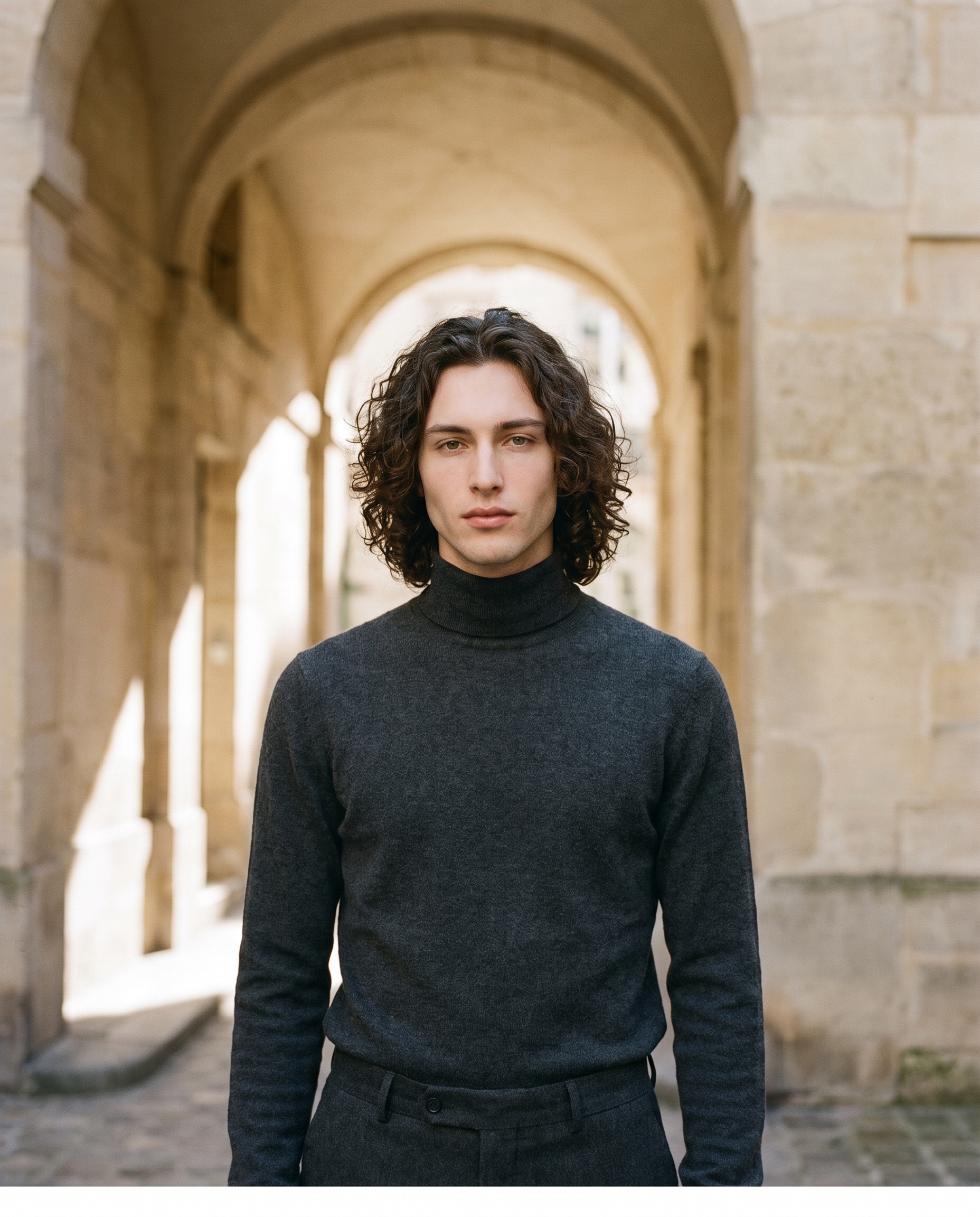
Voici ce qui est sorti.
Comment fonctionne réellement Studio
Avant de vous expliquer mes choix — si vous n'avez jamais utilisé Studio, ce qu'il faut comprendre, c'est que c'est basé sur un formulaire. Vous n'ouvrez pas une boîte de prompt vide et ne commencez pas à écrire. Vous choisissez dans des menus : Camera Lab pour votre équipement et votre éclairage, Pose Library pour la position du sujet, Camera Angle pour l'angle de la caméra, Background pour l'environnement, Fashion Designer pour la tenue, et ainsi de suite. Studio prend tout ce que vous avez sélectionné et assemble le prompt pour vous. Le "quoi photographier" réside dans vos choix ; le "comment c'est photographié" est géré par Camera Lab. Vous pouvez modifier le prompt assemblé avant de générer — mais la plupart des utilisateurs n'ont jamais besoin de le toucher.
Ce que j'ai choisi dans Studio
Plan Américain
C'est l'un des préréglages de cadrage nommés de Studio — la description du catalogue est "taille haute, conversationnel." Je l'ai choisi parce que je ne voulais pas d'un gros plan (trop intense pour l'ambiance que j'avais en tête) et je ne voulais pas d'un cadre en pied (trop de cour vide). Le plan taille haute est le point idéal pour l'éditorial : vous voyez suffisamment la tenue pour la lire clairement, et le visage reste suffisamment en avant pour tenir le cadre. Le résultat se situe exactement là — vous voyez la ligne du col roulé au pantalon, vous voyez mon expression, et l'arche en pierre derrière moi a de l'espace pour respirer sans engloutir la prise de vue.
Minimaliste Mono
Le Fashion Designer de Studio vous permet de construire une tenue vêtement par vêtement — haut, bas, vêtements d'extérieur, chaussures, accessoires, chacun avec des options de style, de couleur et de matériau. Le préréglage Minimaliste Mono fait le travail de composition pour vous : col roulé en cachemire charbon, pantalon en laine charbon assorti, sans accessoires. Je l'ai choisi parce que s'habiller en monochrome est l'une de ces choses qui se lit comme intentionnelle immédiatement. Aucun contraste de couleur ne détourne l'œil de la lumière et du cadre. Les textures de cachemire et de laine donnent toujours à l'image quelque chose à rendre — les tissus ne sont pas plats — mais la palette reste complètement contrôlée.
C'est un bon exemple du conseil opérationnel auquel je reviens sans cesse : décrivez ce qu'il faut photographier, laissez les réglages de la caméra gérer comment c'est photographié. Le préréglage de la tenue a dit à Studio ce que je portais. Les choix de Camera Lab et d'éclairage — lumière chaude de midi, contraste chaud-froid atténué — ont géré l'aspect photographique.
Le prompt assemblé
Voici ce que le formulaire a composé pour moi. Vous n'avez pas à écrire quoi que ce soit vous-même à moins que vous ne souhaitiez ajuster quelque chose.
A young man with long dark curly hair, green eyes, porcelain skin, and an angular jaw stands waist-up in a sun-drenched Parisian stone courtyard. He wears a charcoal cashmere turtleneck with matching charcoal wool trousers — clean, minimal, no accessories. The camera frames him from the waist up, conversational and direct, centered composition. Soft midday light filters through an arched stone passage behind him, casting warm shadows on rough-cut limestone walls. Mood: quiet confidence, editorial restraint. Film-grain texture, muted warm-cool contrast.Ce que j'ai remarqué
La texture du calcaire a bien rendu. Le mur en pierre brut derrière moi a une vraie texture et profondeur — il ne se lit pas comme un arrière-plan généré, il se lit comme un lieu. Le passage en arc qui encadre la lumière de midi était un détail que j'ai décrit dans le prompt et Studio l'a maintenu précisément.
Le grain de film a vraiment joué ici. Un contraste chaud-froid atténué avec un superposition de grain est l'une de ces combinaisons qui empêche une image AI de paraître trop propre. Celle-ci ne semble pas clinique. Cela compte pour l'éditorial.
Ce que je changerais : Je pousserais légèrement l'ouverture la prochaine fois — un peu plus de flou d'arrière-plan séparerait moi du mur sans perdre complètement la texture de la pierre. C'est un ajustement de Camera Lab, un curseur. Itération facile à 1K de résolution avant de s'engager à 4K.
À savoir
La raison pour laquelle mon visage et ma silhouette sont cohérents avec chaque autre prise que j'ai publiée est le système de référence de personnage de Studio. Lorsque je me suis sélectionné comme personnage, Studio a automatiquement chargé mes photos de référence et a verrouillé mon identité dans la génération — visage, cheveux, teint, type de corps. Si vous avez construit votre propre personnage AI sur ArtCoreAI, vous obtenez la même chose : choisissez votre personnage, et Studio maintient la continuité visuelle à chaque séance sans que vous ayez à faire quoi que ce soit de plus.
Ce que cela a coûté
- Crédits dépensés : 2.70
- Ce que vous paieriez : 0.27 $
- Temps de génération : ~23s
C'était un cadre 4:5 à résolution standard. Pour une utilisation sociale et web, c'est le bon choix — vous ne payez pas pour des détails à l'échelle d'impression dont vous n'avez pas besoin. Si j'envoyais cela à un magazine, je passerais à 4K, qui coûte plus cher mais reste une fraction de ce qu'un tournage sur site coûte.
Si vous voulez essayer cela vous-même — ouvrez Studio, chargez un personnage, choisissez un préréglage de cadrage, choisissez une tenue, et appuyez sur générer. Vous n'avez pas besoin d'écrire un seul mot de prompt pour obtenir un résultat qui vaut le coup d'œil.
— David
Voyez ce que les autres créent


Chaque image renvoie au profil du personnage. Le Studio — Guide Technique contient la vitrine complète ainsi qu'une documentation plus approfondie sur chaque composant.