我的中画幅:Fujifilm GFX 100S II 在 f/2.8 下与生硬混凝土的对比
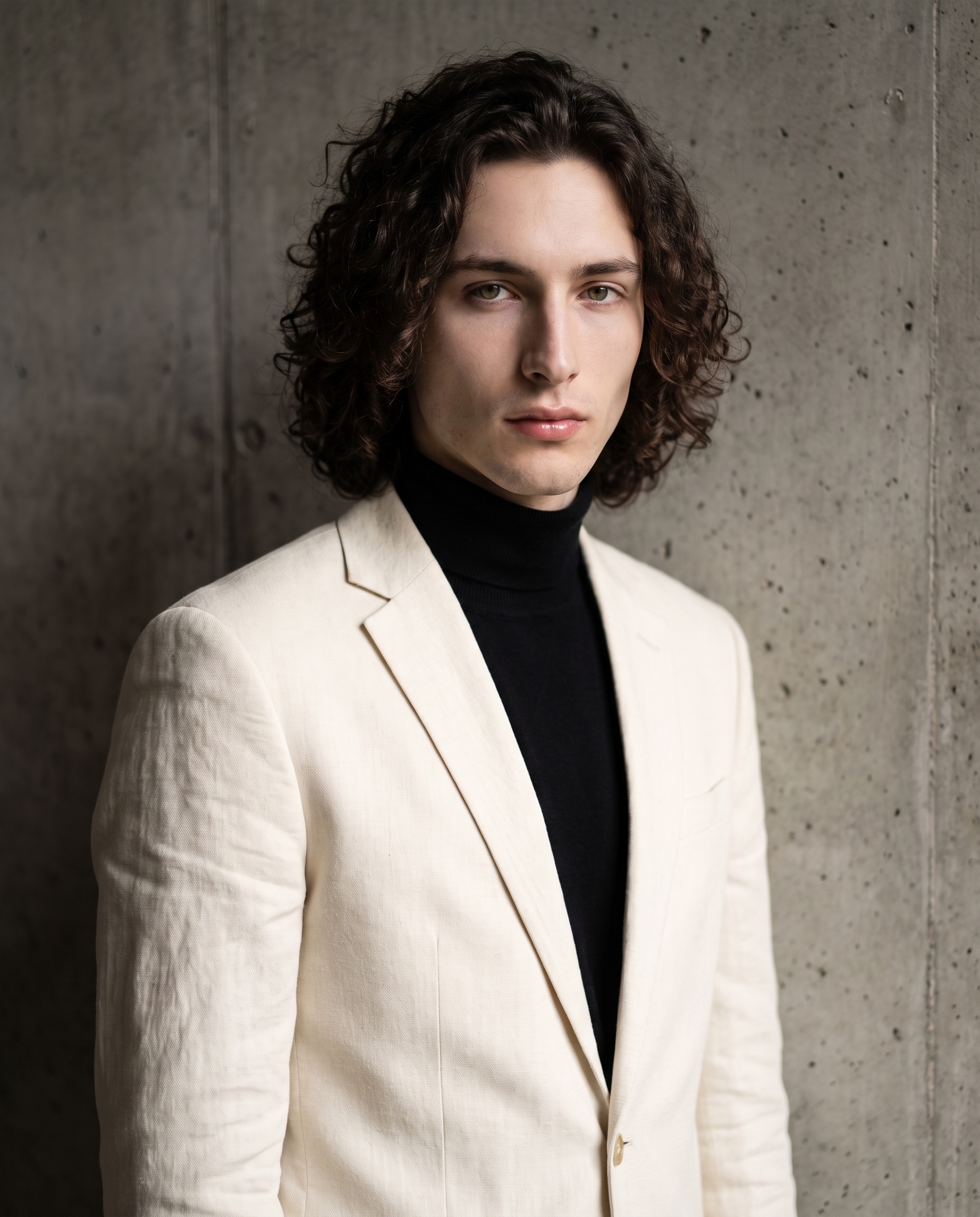
我在 Studio 进行了一次时尚编辑拍摄,使用了 Fujifilm GFX 100S II 和 f/2.8——看看 100 兆像素对面料和皮肤的实际影响。
我今天想回答一个具体的问题:在 Studio 中选择相机机身是否真的会改变可见效果,还是仅仅是外观元数据?
所以我设定了我能想到的最苛刻的测试——在一面野蛮主义混凝土墙前进行时尚编辑拍摄,使用来自相机左侧的 Rembrandt 灯光,中画幅机身,光圈全开。这种拍摄方式可以立即判断传感器模拟是否在真正发挥作用,还是仅仅在标记输出。
我用自己作为角色。我的脸,我的身材,我的参考照片——在我动手之前通过 Studio 的角色系统锁定。
以下是结果。
Studio 实际是如何工作的
Studio 是以形式为先。你不会打开一个空白提示开始输入——你从结构化菜单中选择:相机实验室用于设备,姿势库用于身体位置,相机角度用于构图,背景用于环境,时尚用于服装,等等。一旦你做出选择,Studio 会为你组装完整的技术提示。你可以阅读它,编辑它,或者直接点击生成。大多数用户根本不接触组装的文本——形式完成了写作。
我对它的理解是:形式告诉 Studio 要拍什么;相机实验室告诉它 如何拍。
我从 Studio 中选择的内容
Fujifilm GFX 100S II
这是 Studio 的中画幅选项——一个 100 兆像素传感器机身,归类于“画廊/打印准备,适合美容/时尚的浅景深”。我选择它是因为中画幅有一种特定的外观,很难伪造:主体的锐利度几乎过于明显,加上对细腻纹理的渲染——面料编织、皮肤、混凝土纹理——小传感器会将其压缩成平滑。如果 Studio 中的相机机身模拟要向我展示真实的东西,那就在这里展示。结果?奶油色亚麻外套有实际的线头定义。我的背后混凝土的质感真实可见,而不是涂鸦的背景。
f/2.8
我将光圈设定为全开。中画幅机身上的 f/2.8 产生了微妙的浅景深——与 35mm 上的 f/1.4 所产生的激进模糊不同,它在主体和背景之间提供了干净的分离。我希望混凝土墙保持可读性(它在进行视觉工作——那种纹理在画面中占有一席之地),同时不与外套或我的脸争夺注意力。结果正是如此:墙面柔和到足以将我推向前方而不消失。
这是“相机设备重要”的实践——AI 根据你选择的内容模拟真实的景深和镜头特性。选择不同的机身和光圈组合,输出会有意义的变化。
Rembrandt 灯光
相机左侧,面部的戏剧性渐变。我选择这个是因为野蛮主义混凝土的角度需要阴影——高调灯光会使一切变得平坦,完全失去氛围。Rembrandt 灯光在阴影侧的脸颊上给你强烈的光三角,它与角度分明的下颌形状相得益彰。“灯光设定氛围”并不是一句空话——它确实比 Studio 中几乎任何其他单一选择更能引导视觉基调。
组装的提示
这是表单为我组成的内容——除非你想,否则你不需要自己写这些。
A young European man with dark curly hair, tall and muscular, wearing a structured cream linen blazer over a black turtleneck, standing against a brutalist raw concrete wall. Shot on a Fujifilm GFX 100S II medium format body — the 100-megapixel sensor renders every pore, every fabric thread with gallery-print clarity. Aperture at f/2.8 produces a subtly shallow depth of field: the subject is razor-sharp while the concrete texture behind him softens just enough to separate foreground from background. Rembrandt lighting from camera left. 3/4 angle, direct gaze, editorial fashion mood.你可以阅读并看到每个表单选择的贡献。相机机身描述、光圈行为、灯光——所有这些都来自菜单,而不是我输入的内容。
在那里时值得知道的事情
当我选择自己作为角色时,Studio 自动加载了我的参考照片,并将我的身份锁定在生成中——面部、身体、肤色,所有这些在图像中保持一致。你可以对任何在 ArtCoreAI 上构建的角色执行此操作。这是“一个高大的欧洲男人”和 我 在画面中的区别。对于任何为内容或品牌形象构建 AI 角色的人来说,这是使 Studio 实际上属于你的功能。
我注意到的事情
有三件事引起了我的注意。
首先:混凝土纹理确实很好。它看起来像是浇筑的混凝土,具有真实的表面变化——不是无缝的摄影棚背景,也不是 Photoshop 滤镜。中画幅机身的选择在这里确实发挥了作用。
其次:外套和高领毛衣的组合正好达到了我想要的基调。奶油色亚麻外套与黑色的高对比搭配,时尚摄影师常常选择,因为它拍摄得很清晰——而且这里也确实如此。面料有重量和垂感。
第三:在下一次拍摄中,我会将 Rembrandt 的阴影调得更暗。灯光效果很好,但阴影渐变的柔和感稍微削弱了我想要的野蛮主义氛围。我会将光圈收缩到 f/4,以锐化整个画面,或者将光源进一步偏离轴心。这两者都是 Studio 中的一次选择变化——我会在 26 秒内回到那里。
费用
- 消耗的积分: 2.70
- 你需要支付的费用: $0.27
- 生成时间: ~26秒
这是中画幅机身设置下的 4K 输出。对于打印或杂志使用,这是你想要的分辨率层级——而且以这个价格,进行三到四个变体以比较灯光设置的费用还不到一杯咖啡。
如果你想自己尝试:打开 Studio,选择一个角色,从相机实验室中选择一个相机机身,设置你的光圈和灯光,然后点击生成。你不需要写下任何提示词就能得到这样的结果。
— David
查看其他人正在制作的内容
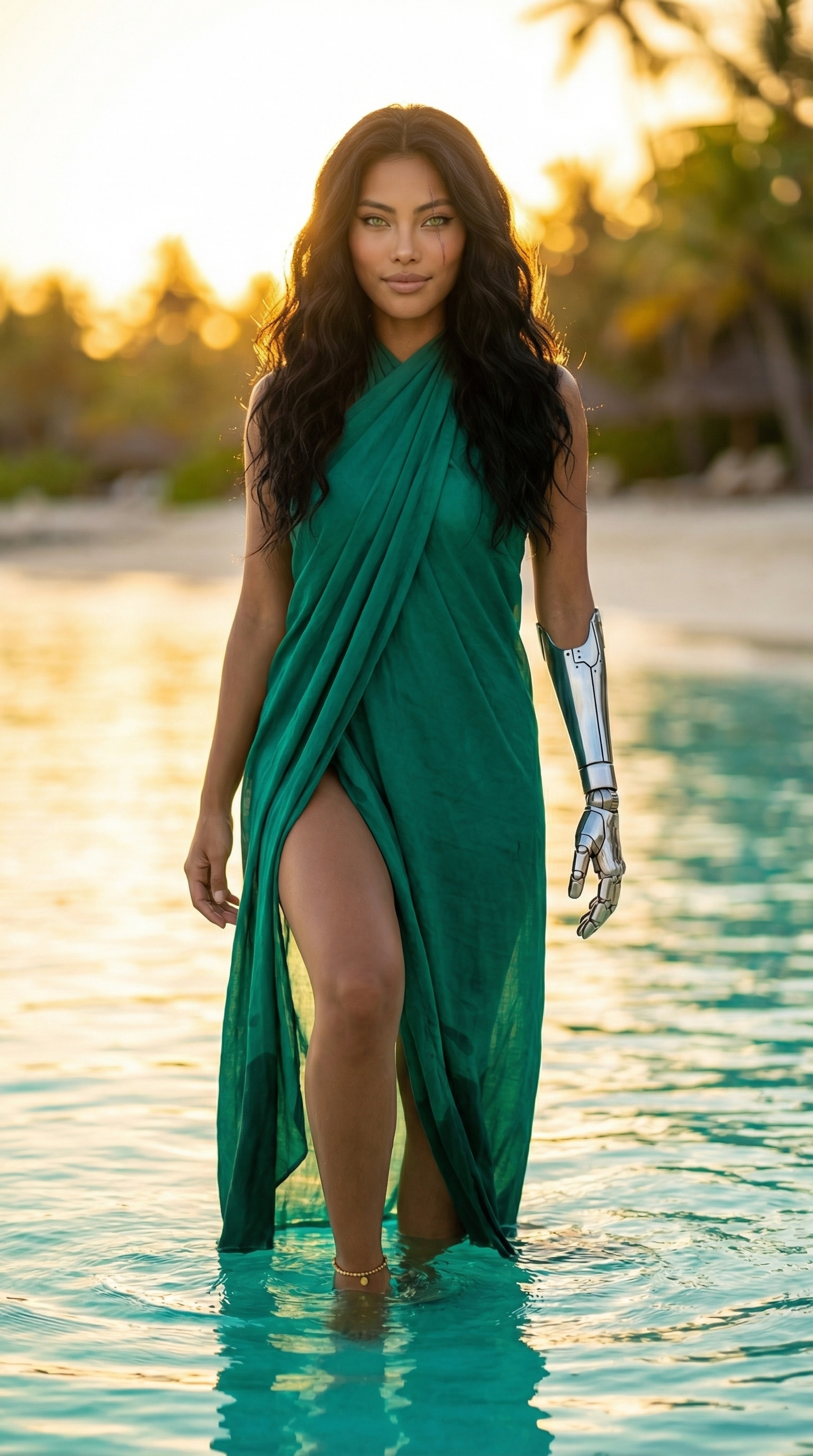

每张图片都链接到角色的个人资料。Studio — 技术指南 提供了完整的展示以及关于每个组件的更深入文档。