Elements — Technical Guide
Entraînez l'IA à reconnaître votre personnage, objet ou costume de manière permanente — téléchargez des photos de référence une fois, puis référez-vous à elles par leur nom dans n'importe quelle vidéo Kling ou génération d'image
Entraînez l'IA à reconnaître votre personnage, objet ou costume de manière permanente — téléchargez des photos de référence une fois, puis référez-vous à elles par leur nom dans n'importe quelle vidéo Kling ou génération d'image
Elements est votre bibliothèque de personnages et d'objets. Au lieu de télécharger les mêmes photos de référence chaque fois que vous générez du contenu, vous entraînez l'IA une fois — téléchargez quelques photos d'une personne, d'un objet, d'un costume ou d'une scène — et l'IA apprend à quoi cela ressemble. À partir de ce moment, vous vous référez simplement à l'élément par son nom dans vos invites et l'IA sait exactement quoi générer.
Deux modes d'entraînement sont disponibles. Image Reference vous permet de télécharger 1 photo frontale plus jusqu'à 3 angles supplémentaires — l'IA apprend l'apparence visuelle et peut la reproduire dans n'importe quelle génération. Video Reference vous permet de télécharger un court clip vidéo (3 à 8 secondes) — l'IA apprend à la fois l'apparence et le style de mouvement, et peut même extraire automatiquement la voix si la personne parle dans le clip.
Une fois qu'un élément est créé, il fonctionne partout dans l'écosystème Kling. Dans Omni Image, référez-vous à lui comme <<<element_name>>> dans votre invite de modèle. Dans Kling Video, référez-vous de la même manière. L'élément conserve une identité cohérente à travers toutes les générations — même visage, mêmes proportions, mêmes caractéristiques distinctives — sans que vous ayez besoin de télécharger à nouveau des photos.
Les tags vous permettent d'organiser votre bibliothèque par type : Personnage, Animal, Objet, Costume, Scène ou Effet. La création d'éléments est gratuite — des frais ne s'appliquent que lorsque vous les utilisez dans la génération d'images ou de vidéos.
✦ Best Results Tips
👤
Une photo frontale claire est essentielle
La première image doit être un tir frontal propre et bien éclairé — visage regardant droit vers la caméra sans obstructions. C'est la référence principale que l'IA utilise pour apprendre l'identité. Tout le reste s'appuie sur cette image.
📐
Ajoutez plusieurs angles
Téléchargez jusqu'à 3 photos supplémentaires sous différents angles — profil latéral, vue trois-quarts, légèrement au-dessus ou en dessous. Plus d'angles donnent à l'IA une compréhension plus complète du visage et du corps sous tous les angles.
🎬
Référence vidéo pour le mouvement et la voix
Si vous voulez que l'IA apprenne comment un personnage se déplace et sonne, utilisez le mode Video Reference. Téléchargez un court clip de 3 à 8 secondes de la personne parlant ou se déplaçant — l'IA extrait l'apparence, le style de mouvement et la voix ensemble.
🏷️
Utilisez des noms descriptifs
Donnez à votre élément un nom clair et mémorable — Maeva, Robe Rouge, Scène de Plage — pas element_001. Vous taperez ce nom dans les invites à travers d'autres outils, donc il devrait être facile à retenir et à taper.
♻️
Créez une fois, utilisez partout
Un élément fonctionne dans Omni Image et Kling Video. Entraînez votre personnage en tant qu'élément et vous n'avez jamais besoin de re-télécharger des photos de référence — tapez simplement <<<element_name>>> dans n'importe quelle invite pour les inclure.
🆓
Gratuit à créer
Créer et gérer des éléments ne coûte rien. Vous ne payez des crédits que lorsque vous générez des images ou des vidéos qui utilisent l'élément. Construisez toute votre bibliothèque de personnages sans dépenser quoi que ce soit.
Elements — Available Models
custom-elements
Creates reusable character/object reference assets.
📥
You Give
📝Text Prompt
👤Face Reference Image
👕Clothing Reference (optional)
🎨Style Reference (optional)
🎬Video Reference (optional)
🔊Voice / Sound (optional)
Element types
Character
Animal
Item
Costume
Scene
Effect
📌
Image reference (1 frontal + 3 angles)
Reference mode
📌
Video reference (3-8s, 1080p)
Reference mode
Features
Voice auto-extraction from video
Persistent library
Cross-tool references
💰 Elements — Pricing
Estimated cost
—
Failed jobs are automatically refunded
Take full control of your video's composition. This guide shows how to use the "Elements" feature with 1-4 images for character consistency and multi-subject interactions.
The Elements feature is now available with the Kling AI 1.6 model for Image to Video generation! Upload 1–4 images, select the subjects (people, animals, objects, or scenes) in the images as elements, and describe their actions and interactions. A video will be created based on the elements and the prompt.
Compared with Text to Video generation, the Elements feature allows more creative control so that you can decide the elements to keep consistent in the video. Compared with the Frames feature, the Elements feature is more flexible with more references than the content in the Start / End Frame. With Elements, you can explore more possibilities by putting a subject in different scenes, or having multiple subjects interact with each other!
Using Elements for character consistency
Upload one or multiple images as elements of a subject (person, character, animal, object, etc.), and a video will be created based on the image references with a consistent style. This can be particularly useful to achieve consistent looks on a character across different shots.
In addition, you can also set scenes or clothing as elements, and specify the actions in the prompt, to make the subject look and move in a certain way, in a certain scene. This allows for more creative control in your work.
Elements
Result
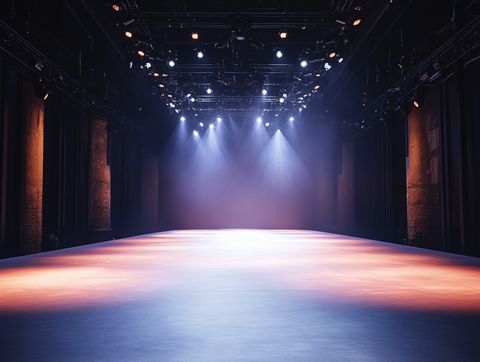
Prompt: On the stage @element3, a girl wearing fashionable clothes @element1 and a crystal crown @element2 calmly gazes at the camera.
Elements
Result
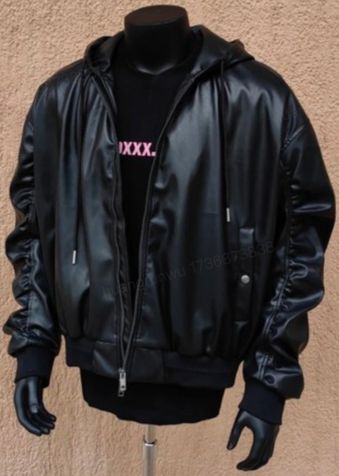
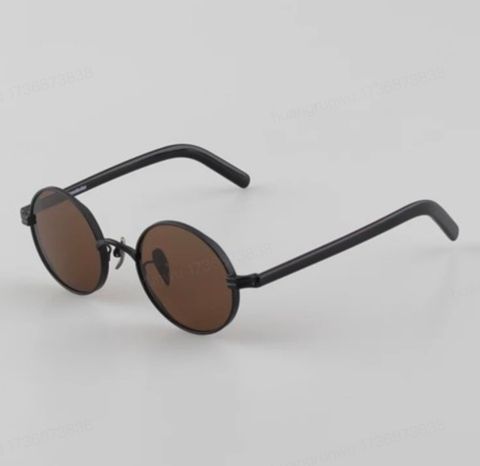
Promt: A standing cat @element1 character wearing a jacket @element2 and sunglasses @elemen3 strikes a pose towards the camera on the stage.
Elements
Results
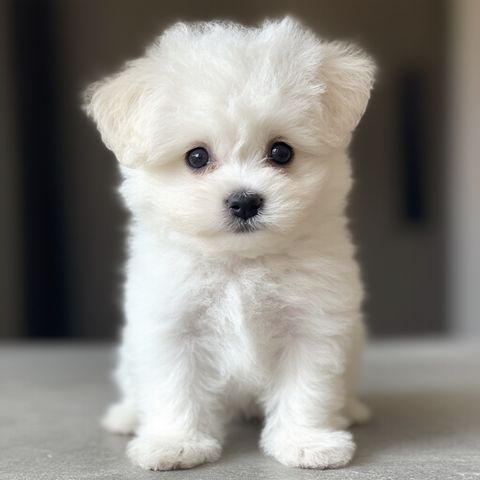
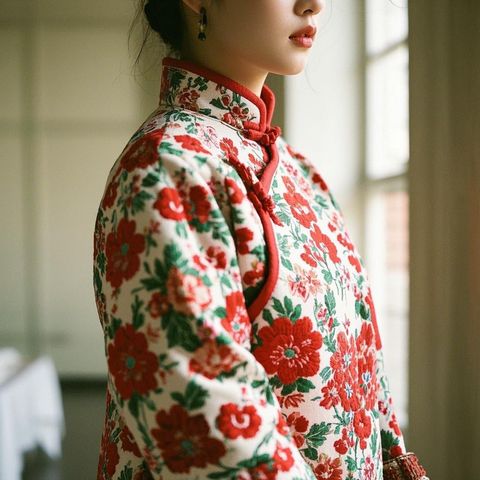
Prompt: A white Bichon Frisé @element1 wearing a red floral Chinese-style winter @element2 coat licks its paw.
Elements
Result
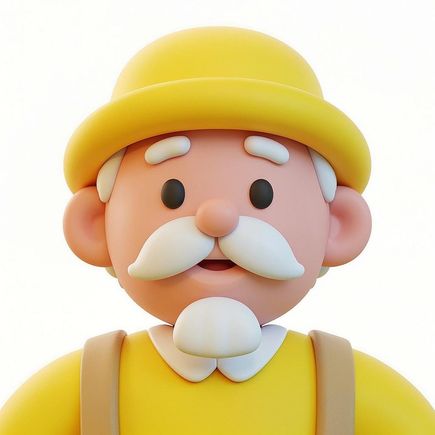
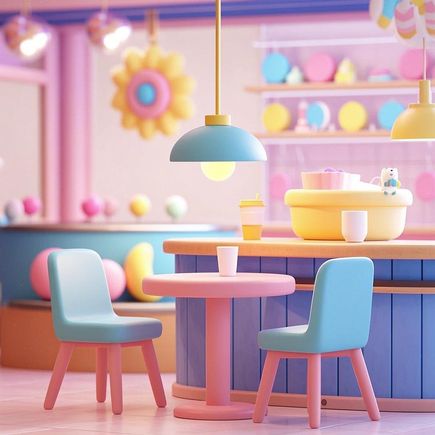
Prompt: In a café @element1, a cartoon-style elderly man @element2 lifts a cup @element3 to drink coffee.
Using Elements for interactions between characters
Upload images of multiple subjects (people, animals, objects, etc), and describe their interactions.
Elements
Result
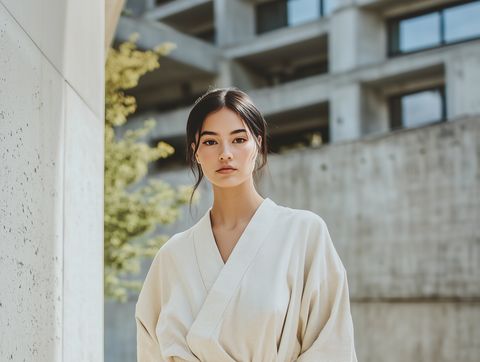
Prompt: Two girls @element1 @element2 hug each other.
Elements
Result
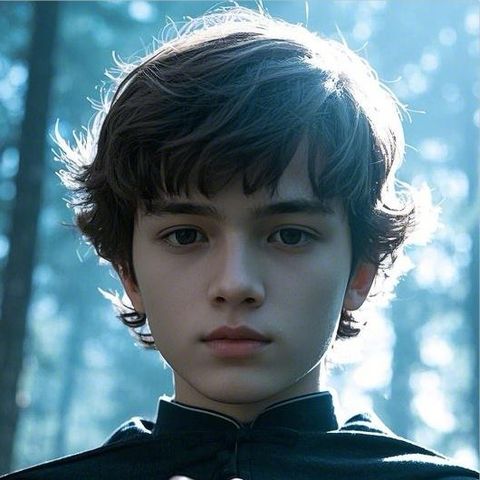
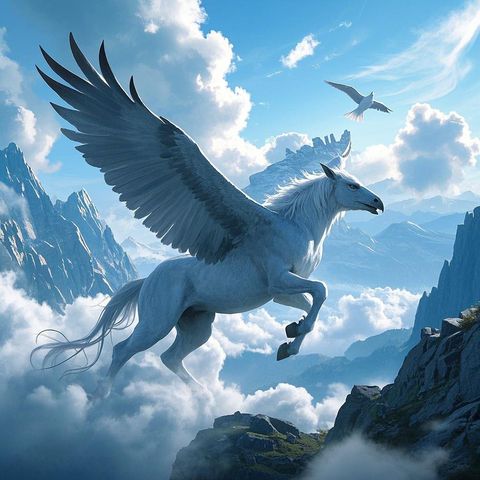
Prompt: A boy @element# rides a Pegasus @element2 , soaring through the air, in a magical style.
Elements
Result
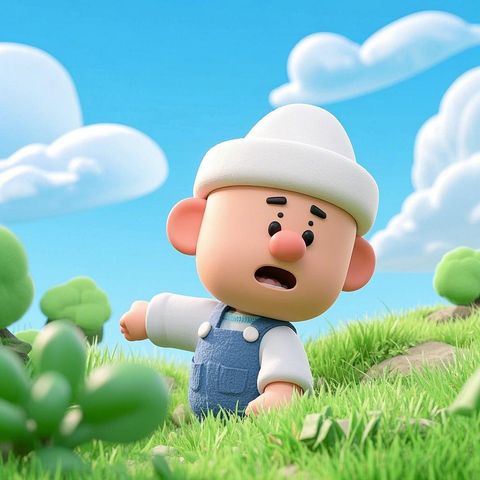
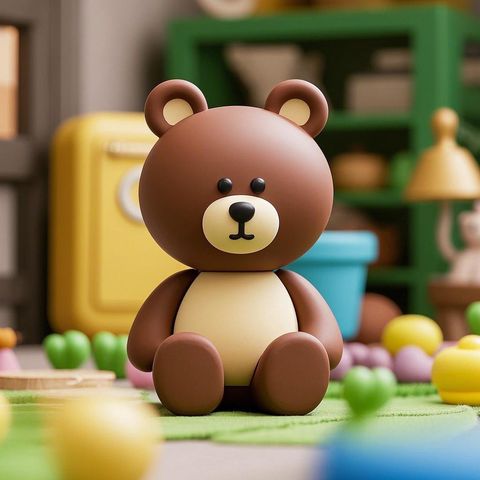
Prompt: A cartoon character @element1 wearing a white hat, and a cartoon-style bear @element2 , sitting side by side, wave and nudge at each other.